

Pendahuluan
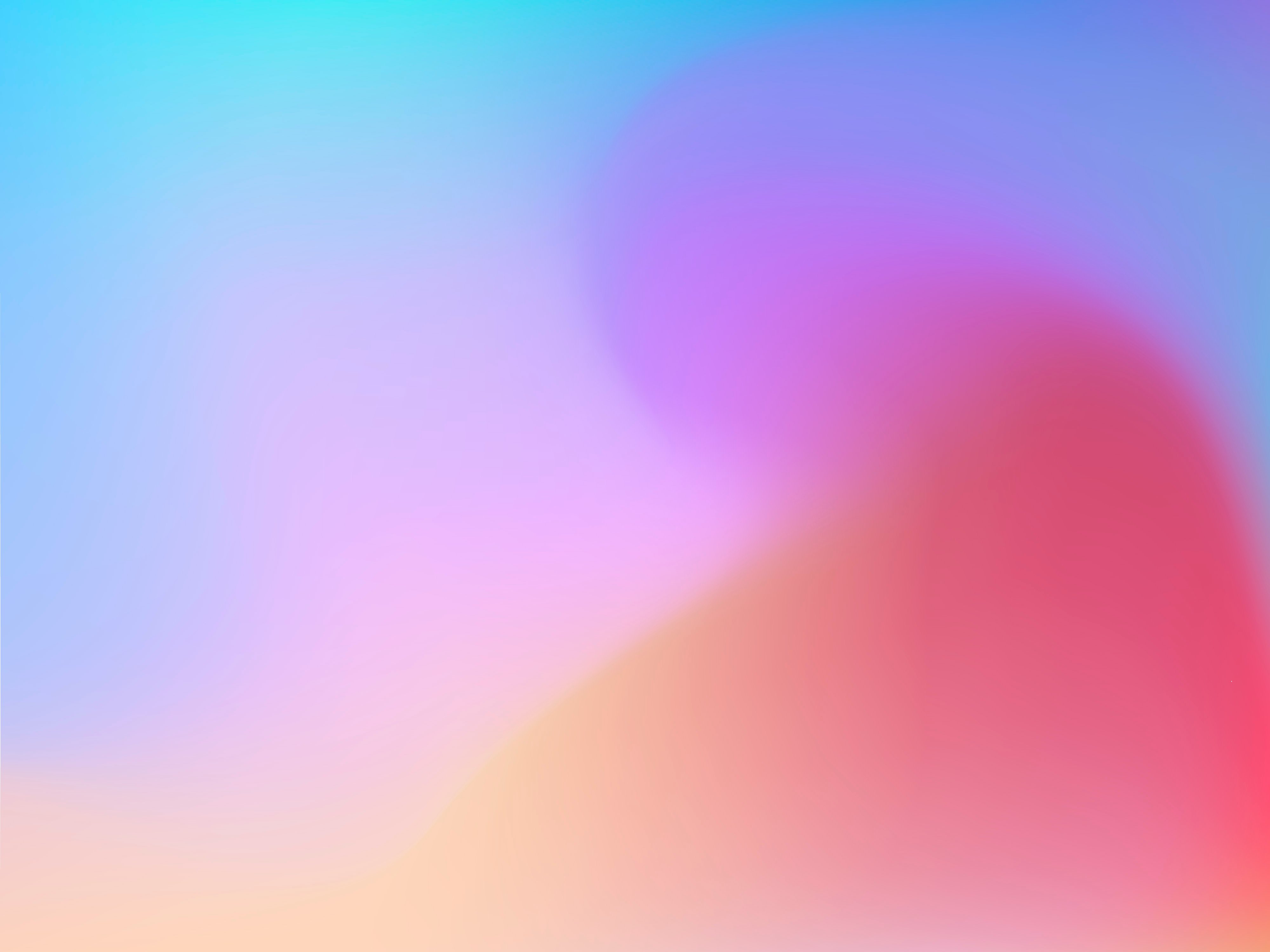
Background mesh gradient adalah teknik desain modern yang menciptakan transisi warna yang halus dan artistik. Dengan Adobe Photoshop, Anda bisa membuat efek ini dengan mudah. Artikel ini akan membahas langkah-langkah detailnya.
1. Persiapan Awal
Langkah 1: Membuka Adobe Photoshop
- Buka Adobe Photoshop di komputer Anda.
- Buat dokumen baru dengan ukuran yang diinginkan (misalnya 1920 x 1080 px).
Langkah 2: Menyiapkan Layer Background
- Klik "File" > "New".
- Atur ukuran kanvas dan resolusi (72 ppi untuk layar atau 300 ppi untuk cetak).
- Klik "Create".
2. Membuat Warna Dasar Gradient
Langkah 3: Menggunakan Gradient Tool
- Pilih Gradient Tool (G) di toolbar.
- Klik pada kotak warna gradient di bagian atas layar.
- Pilih jenis gradient linear atau radial.
- Tentukan dua warna kontras yang menarik.
- Tarik gradient pada layer untuk membuat warna dasar.
3. Menambahkan Shape untuk Efek Mesh
Langkah 4: Membuat Shape dengan Pen Tool
- Pilih Pen Tool (P).
- Buat bentuk bebas yang organik, seperti kurva lembut.
- Tambahkan warna fill pada shape dengan warna cerah.
Langkah 5: Menambahkan Beberapa Shape
- Gandakan layer shape dengan Ctrl+J (Cmd+J di Mac).
- Ubah warna setiap shape untuk menciptakan efek berlapis.
- Atur opacity dan blending mode untuk efek transparan.
4. Mengatur Blending Mode
Langkah 6: Eksperimen dengan Blending Mode
- Buka panel "Layers".
- Klik drop-down Blending Mode.
- Coba opsi seperti "Overlay", "Soft Light", atau "Multiply".
5. Menggunakan Gaussian Blur
Langkah 7: Menghaluskan Transisi Warna
- Pilih layer shape.
- Klik "Filter" > "Blur" > "Gaussian Blur".
- Atur radius blur untuk melembutkan tepi shape.
6. Menambahkan Adjustment Layer
Langkah 8: Menyesuaikan Warna Keseluruhan
- Tambahkan Adjustment Layer (Ctrl+Alt+G).
- Pilih "Color Balance" atau "Hue/Saturation".
- Sesuaikan tone warna agar harmonis.
7. Finalisasi dan Ekspor
Langkah 9: Mengekspor Hasil Desain
- Klik "File" > "Export" > "Save for Web (Legacy)".
- Pilih format JPEG atau PNG.
- Atur kualitas gambar dan simpan
Penutup
Dengan mengikuti langkah-langkah ini, Anda dapat membuat background mesh gradient yang unik dan estetis dengan Adobe Photoshop. Teknik ini sangat cocok untuk proyek desain modern seperti poster, website, atau media sosial.
Selamat mencoba!
Disclaimer : Artikel ini dibuat oleh AI


0 Komentar